Domain büro-vor-ort.de kaufen?
Wir ziehen mit dem Projekt
büro-vor-ort.de um.
Sind Sie am Kauf der Domain
büro-vor-ort.de interessiert?
domain@kv-gmbh.de · 0541-91531010
Domain büro-vor-ort.de kaufen?
Wie kann ich den Kyocera Ecosys Drucker mit WLAN verbinden?
Um den Kyocera Ecosys Drucker mit WLAN zu verbinden, müssen Sie sicherstellen, dass der Drucker über WLAN-Funktionen verfügt. Gehen Sie dann in die Einstellungen des Druckers und suchen Sie nach der Option "WLAN-Verbindung". Wählen Sie Ihr WLAN-Netzwerk aus und geben Sie das Passwort ein, um den Drucker mit dem Netzwerk zu verbinden. **
Kann mir jemand bei der Installation eines Kyocera Ecosys FS 1030D Ecolaser-Druckers helfen?
Ja, ich kann Ihnen helfen. Um den Kyocera Ecosys FS 1030D Ecolaser-Drucker zu installieren, müssen Sie zunächst den Treiber von der offiziellen Kyocera-Website herunterladen und installieren. Schließen Sie dann den Drucker an Ihren Computer an und folgen Sie den Anweisungen auf dem Bildschirm, um die Installation abzuschließen. Wenn Sie weitere Fragen haben, stehe ich Ihnen gerne zur Verfügung. **
Ähnliche Suchbegriffe für Kyocera-ECOSYS-PA2101cwx-Plus
Top-Angebote
Produkte zum Begriff Kyocera-ECOSYS-PA2101cwx-Plus:
-
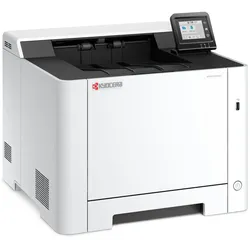
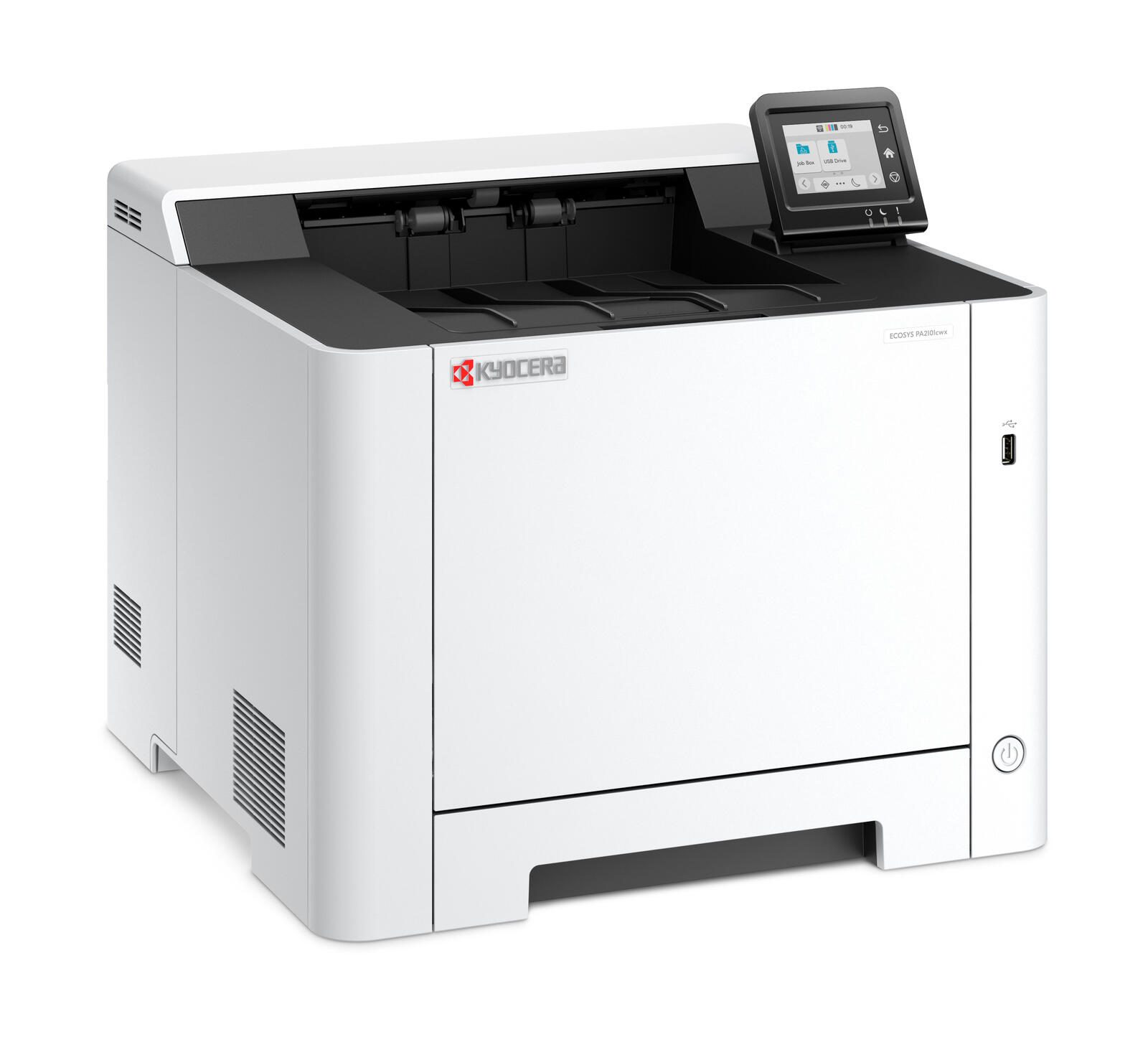
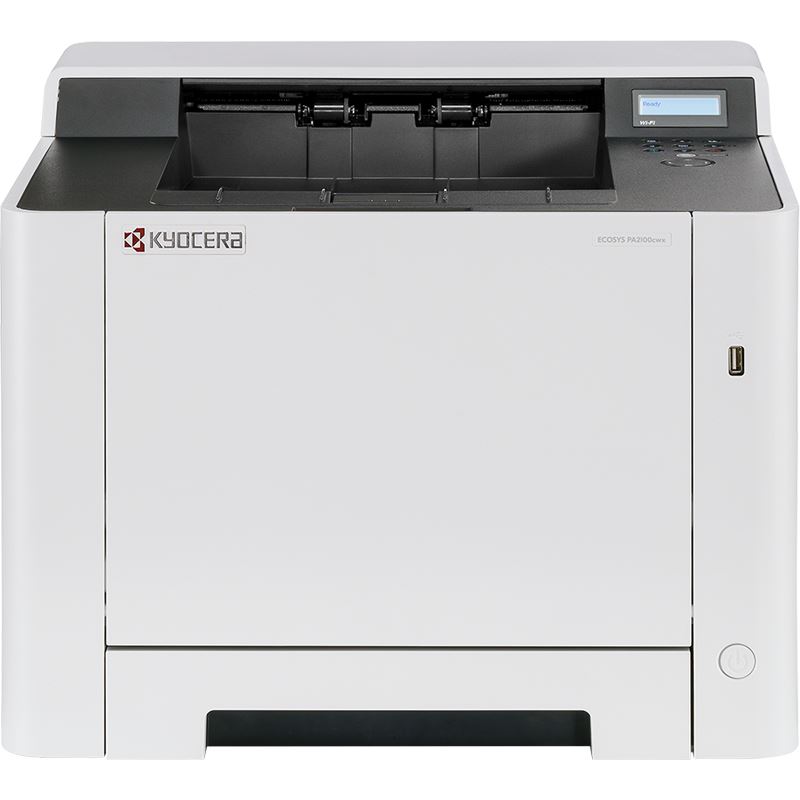
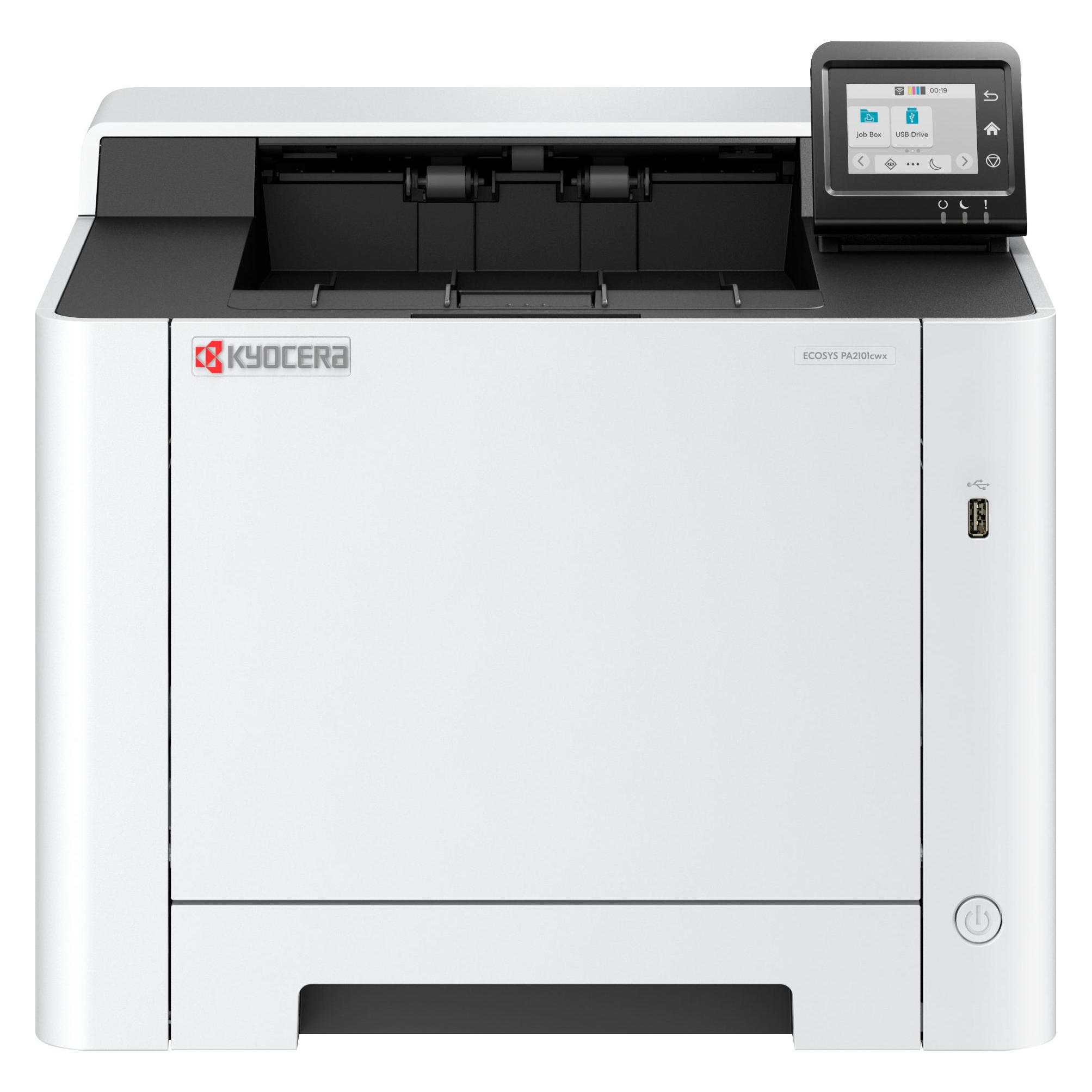
Kyocera Kyocera ECOSYS PA2101cwx Farblaserdrucker, mit Life Plus 3 Jahre Full Service Vor-OrtDruckgeschwindigkeit von 21 A4-Seiten pro Minute Kapazität für 250 Blatt, Multifunktionszufuhr für 50 Blatt, optional erweiterbar Automatischer Duplexdruck bis zu DIN A4 Per LAN oder 2,4/5-GHz-WLAN in das Netzwerk integrieren und mobil drucken Erleichterte Bedienung dank 6,8cm großem Touchscreen-Farbdisplay Garantie: 3 Jahre Full Service Vor-Ort nach erfolgter kostenloser Online-Registrierung Merkmale: Format bis: A4 Druckfunktionen: Color-Laser-Technologie, Duplex, mobiles Drucken, netzwerkfähig Schnittstellen: Apple AirPrint, LAN, USB, WLAN Geschwindigkeit: 21 Seiten/Min. weitere Produktinformationen: Display: 6,8 cm Touchscreen-Farbdisplay Druckvolumen: empfohlen 600 Seiten pro Monat, max. 65.000 Seiten pro Monat Maximale Auflösung: 1200 x 1200 dpi Papiervorrat: 50 Blatt Multifunktionszufuhr, 250 Blatt Kassette, optional erweiterbar um 250 Blatt Speicher: 1 GB Mobiles Drucken: Apple AirPrint, Kyocera Mobile Print-App, Microsoft Universal Print, Mopria, Wi-Fi Direct Schnittstelle: LAN, SD/SDHC-Karte, USB, WLAN Treiber: macOS X 10.9 oder neuer, Windows Maße: (BxTxH) 41 x 41 x 32,9 cm Lieferung inkl.: Toner, Netzkabel, Lieferung ohne USB-Kabel265,97 €*Versand: 0,00 €Sichere Weiterleitung zum Anbieter
-
Was tun, wenn der Kyocera Ecosys FS 820 nach dem Drucken von 200 Seiten den Betrieb einstellt?
Wenn der Kyocera Ecosys FS 820 nach dem Drucken von 200 Seiten den Betrieb einstellt, gibt es mehrere mögliche Ursachen. Zunächst sollte überprüft werden, ob der Drucker überhitzt ist oder ob es ein Problem mit der Papierzufuhr gibt. Es könnte auch sein, dass der Toner oder die Trommel ausgetauscht werden müssen. Es ist ratsam, den Kundendienst oder den Hersteller des Druckers zu kontaktieren, um das genaue Problem zu identifizieren und eine Lösung zu finden. **
-
Wie kann ich den Drucker Ecosys P6021cdn zurücksetzen?
Um den Drucker Ecosys P6021cdn zurückzusetzen, können Sie die folgenden Schritte befolgen: 1. Schalten Sie den Drucker aus und ziehen Sie das Netzkabel aus der Steckdose. 2. Drücken und halten Sie die "Stop" und "Start" Tasten gleichzeitig gedrückt. 3. Schließen Sie das Netzkabel wieder an und halten Sie die Tasten weiterhin gedrückt, bis auf dem Display "RESET" angezeigt wird. 4. Lassen Sie die Tasten los und drücken Sie die "OK" Taste, um den Reset-Vorgang zu bestätigen. **
-
Warum verweigert sich der Kyocera Drucker?
Es gibt verschiedene Gründe, warum sich ein Kyocera Drucker verweigern könnte. Es könnte ein Problem mit der Verbindung zum Computer oder Netzwerk geben, ein Fehler im Druckertreiber oder der Druckersoftware vorliegen, oder es könnte ein Problem mit den Druckereinstellungen oder dem Papierfach geben. Es ist ratsam, die Fehlermeldung des Druckers zu überprüfen und gegebenenfalls den Kundendienst von Kyocera zu kontaktieren, um das Problem zu lösen. **
-
Welche Büroausstattung ist unverzichtbar, um eine produktive Arbeitsumgebung zu schaffen?
Ein ergonomischer Schreibtisch und Stuhl sind unverzichtbar für eine gesunde Körperhaltung und Komfort. Ein leistungsstarker Computer oder Laptop mit entsprechender Software ist wichtig für effizientes Arbeiten. Ein gut organisierter Arbeitsplatz mit ausreichend Stauraum und Beleuchtung trägt zur Produktivität bei. **
Welche Büroausstattung wird benötigt, um eine effiziente Arbeitsumgebung zu schaffen?
Ein ergonomischer Schreibtisch und ein bequemer Bürostuhl sind wichtig, um Rückenproblemen vorzubeugen. Ein leistungsstarker Computer und eine gute Beleuchtung sorgen für effizientes Arbeiten. Ordnungssysteme wie Regale und Schränke helfen dabei, den Arbeitsplatz aufgeräumt zu halten. **
Welche Büroausstattung ist unverzichtbar, um eine effiziente Arbeitsumgebung zu schaffen?
Ein ergonomischer Schreibtisch und Stuhl sind unverzichtbar, um Rückenproblemen vorzubeugen und die Produktivität zu steigern. Ein leistungsstarker Computer und schnelles Internet sind notwendig, um effizient arbeiten zu können. Zudem sind ein guter Drucker und ausreichend Stauraum für Dokumente und Materialien wichtig, um den Arbeitsablauf zu erleichtern. **
Top-Angebote
Produkte zum Begriff Kyocera-ECOSYS-PA2101cwx-Plus:
-
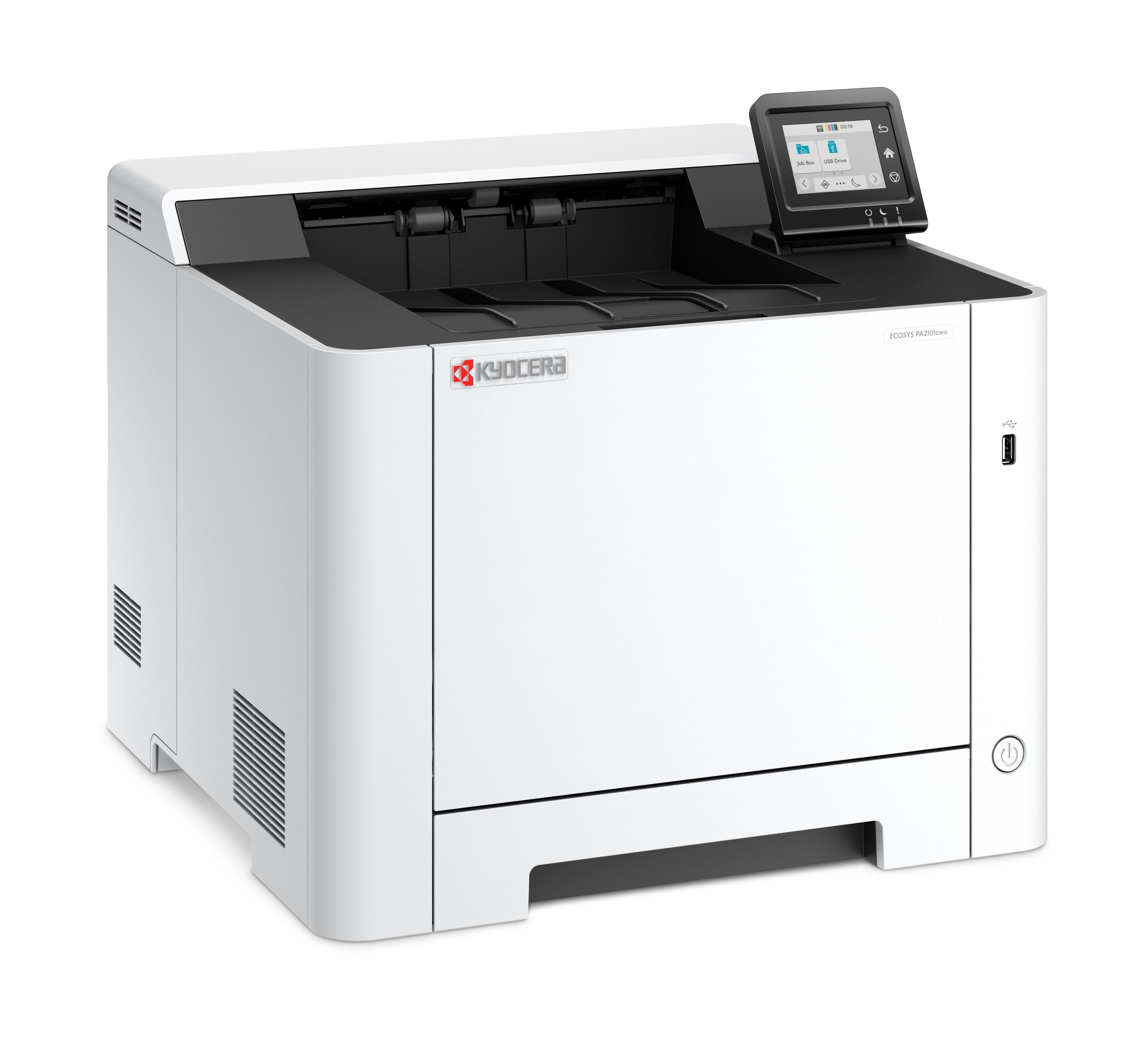
Kyocera Kyocera ECOSYS PA2101cwx Farblaserdrucker, mit Life Plus 3 Jahre Full Service Vor-OrtDruckgeschwindigkeit von 21 A4-Seiten pro Minute Kapazität für 250 Blatt, Multifunktionszufuhr für 50 Blatt, optional erweiterbar Automatischer Duplexdruck bis zu DIN A4 Per LAN oder 2,4/5-GHz-WLAN in das Netzwerk integrieren und mobil drucken Erleichterte Bedienung dank 6,8cm großem Touchscreen-Farbdisplay Garantie: 3 Jahre Full Service Vor-Ort nach erfolgter kostenloser Online-Registrierung Merkmale: Format bis: A4 Druckfunktionen: Color-Laser-Technologie, Duplex, mobiles Drucken, netzwerkfähig Schnittstellen: Apple AirPrint, LAN, USB, WLAN Geschwindigkeit: 21 Seiten/Min. weitere Produktinformationen: Display: 6,8 cm Touchscreen-Farbdisplay Druckvolumen: empfohlen 600 Seiten pro Monat, max. 65.000 Seiten pro Monat Maximale Auflösung: 1200 x 1200 dpi Papiervorrat: 50 Blatt Multifunktionszufuhr, 250 Blatt Kassette, optional erweiterbar um 250 Blatt Speicher: 1 GB Mobiles Drucken: Apple AirPrint, Kyocera Mobile Print-App, Microsoft Universal Print, Mopria, Wi-Fi Direct Schnittstelle: LAN, SD/SDHC-Karte, USB, WLAN Treiber: macOS X 10.9 oder neuer, Windows Maße: (BxTxH) 41 x 41 x 32,9 cm Lieferung inkl.: Toner, Netzkabel, Lieferung ohne USB-Kabel265,97 €*Versand: 0,00 €Sichere Weiterleitung zum Anbieter
-
Wie kann ich den Kyocera Ecosys Drucker mit WLAN verbinden?
Um den Kyocera Ecosys Drucker mit WLAN zu verbinden, müssen Sie sicherstellen, dass der Drucker über WLAN-Funktionen verfügt. Gehen Sie dann in die Einstellungen des Druckers und suchen Sie nach der Option "WLAN-Verbindung". Wählen Sie Ihr WLAN-Netzwerk aus und geben Sie das Passwort ein, um den Drucker mit dem Netzwerk zu verbinden. **
-
Kann mir jemand bei der Installation eines Kyocera Ecosys FS 1030D Ecolaser-Druckers helfen?
Ja, ich kann Ihnen helfen. Um den Kyocera Ecosys FS 1030D Ecolaser-Drucker zu installieren, müssen Sie zunächst den Treiber von der offiziellen Kyocera-Website herunterladen und installieren. Schließen Sie dann den Drucker an Ihren Computer an und folgen Sie den Anweisungen auf dem Bildschirm, um die Installation abzuschließen. Wenn Sie weitere Fragen haben, stehe ich Ihnen gerne zur Verfügung. **
-
Was tun, wenn der Kyocera Ecosys FS 820 nach dem Drucken von 200 Seiten den Betrieb einstellt?
Wenn der Kyocera Ecosys FS 820 nach dem Drucken von 200 Seiten den Betrieb einstellt, gibt es mehrere mögliche Ursachen. Zunächst sollte überprüft werden, ob der Drucker überhitzt ist oder ob es ein Problem mit der Papierzufuhr gibt. Es könnte auch sein, dass der Toner oder die Trommel ausgetauscht werden müssen. Es ist ratsam, den Kundendienst oder den Hersteller des Druckers zu kontaktieren, um das genaue Problem zu identifizieren und eine Lösung zu finden. **
-
Wie kann ich den Drucker Ecosys P6021cdn zurücksetzen?
Um den Drucker Ecosys P6021cdn zurückzusetzen, können Sie die folgenden Schritte befolgen: 1. Schalten Sie den Drucker aus und ziehen Sie das Netzkabel aus der Steckdose. 2. Drücken und halten Sie die "Stop" und "Start" Tasten gleichzeitig gedrückt. 3. Schließen Sie das Netzkabel wieder an und halten Sie die Tasten weiterhin gedrückt, bis auf dem Display "RESET" angezeigt wird. 4. Lassen Sie die Tasten los und drücken Sie die "OK" Taste, um den Reset-Vorgang zu bestätigen. **
Ähnliche Suchbegriffe für Kyocera-ECOSYS-PA2101cwx-Plus
-
Kyocera ECOSYS PA2101cwx - LaserdruckerKyocera ECOSYS PA2101cwx Laserdrucker kaufen? Der Kyocera ECOSYS PA2101cwx ist ein Laserdrucker, der speziell für Aufgaben im Heimbüro oder in kleinen Arbeitsumgebungen entwickelt wurde. Mit einer Auflösung von 1200 x 1200 DPI liefert dieses Gerät scharfe Ausdrucke im A4-Format. Die....216,00 €*Versand: 5,95 €Sichere Weiterleitung zum Anbieter
-
Kyocera ECOSYS PA2101cwx /Plus Farblaserdrucker LAN WLAN mit 3 Jahren Full Service Vor-Ort 870B6110C243NL1A4 Farb-Laserdrucker / Drucken: 21 Seiten / Min. (S/W), 21 Seiten / Min. (Farbe), bis 1200 x 1200dpi / Duplexdruck, 250 Blatt Zufuhr / Wi-Fi 5, 1x USB2.0 / 2,7-Zoll-Farb-LCD-Touchpanel268,29 €*Versand: 6,99 €Sichere Weiterleitung zum Anbieter
-
Warum verweigert sich der Kyocera Drucker?
Es gibt verschiedene Gründe, warum sich ein Kyocera Drucker verweigern könnte. Es könnte ein Problem mit der Verbindung zum Computer oder Netzwerk geben, ein Fehler im Druckertreiber oder der Druckersoftware vorliegen, oder es könnte ein Problem mit den Druckereinstellungen oder dem Papierfach geben. Es ist ratsam, die Fehlermeldung des Druckers zu überprüfen und gegebenenfalls den Kundendienst von Kyocera zu kontaktieren, um das Problem zu lösen. **
-
Welche Büroausstattung ist unverzichtbar, um eine produktive Arbeitsumgebung zu schaffen?
Ein ergonomischer Schreibtisch und Stuhl sind unverzichtbar für eine gesunde Körperhaltung und Komfort. Ein leistungsstarker Computer oder Laptop mit entsprechender Software ist wichtig für effizientes Arbeiten. Ein gut organisierter Arbeitsplatz mit ausreichend Stauraum und Beleuchtung trägt zur Produktivität bei. **
-
Welche Büroausstattung wird benötigt, um eine effiziente Arbeitsumgebung zu schaffen?
Ein ergonomischer Schreibtisch und ein bequemer Bürostuhl sind wichtig, um Rückenproblemen vorzubeugen. Ein leistungsstarker Computer und eine gute Beleuchtung sorgen für effizientes Arbeiten. Ordnungssysteme wie Regale und Schränke helfen dabei, den Arbeitsplatz aufgeräumt zu halten. **
-
Welche Büroausstattung ist unverzichtbar, um eine effiziente Arbeitsumgebung zu schaffen?
Ein ergonomischer Schreibtisch und Stuhl sind unverzichtbar, um Rückenproblemen vorzubeugen und die Produktivität zu steigern. Ein leistungsstarker Computer und schnelles Internet sind notwendig, um effizient arbeiten zu können. Zudem sind ein guter Drucker und ausreichend Stauraum für Dokumente und Materialien wichtig, um den Arbeitsablauf zu erleichtern. **
* Alle Preise verstehen sich inklusive der gesetzlichen Mehrwertsteuer und ggf. zuzüglich Versandkosten. Die Angebotsinformationen basieren auf den Angaben des jeweiligen Shops und werden über automatisierte Prozesse aktualisiert. Eine Aktualisierung in Echtzeit findet nicht statt, so dass es im Einzelfall zu Abweichungen kommen kann. ** Hinweis: Teile dieses Inhalts wurden von KI erstellt.